






ໄປຫາເນື້ອຫາ
TeamElGhazi
LOປ່ຽນພາສາ
ສົ່ງຄຳຮ້ອງ
ການແຈ້ງເຕືອນນັດໝາຍ

ການແຈ້ງເຕືອນນັດໝາຍທາງ WhatsApp ຈາກ Google Agenda

ເຄື່ອງມື

ຂໍ້ຄວາມຈະມາເຖິງໃນມື້ກ່ອນ. ບ່ອນນັ່ງຈະບໍ່ຫວ່າງເປົ່າອີກຕໍ່ໄປ.

ສັງລວມສັ້ນໆແບບຈຳລອງການແຈ້ງເຕືອນນັດໝາຍຂອງ TeamElGhazi ຊ່ວຍຫຼຸດການນັດໝາຍທີ່ຖືກລືມ: ໃນມື້ກ່ອນ ຫຼື ໃນເຊົ້າຂອງມື້ນັ້ນເອງ, ທຸກຄົນທີ່ລົງທະບຽນໃນ Google Agenda ຈະໄດ້ຮັບການແຈ້ງເຕືອນທາງ WhatsApp, ແລະ ຄຳຕອບຂອງເຂົາເຈົ້າຈະໄປຮອດຜູ້ໜຶ່ງໃນທີມງານ. ໜ້ານີ້ໃຫ້ແຜນຜັງ 7 ຂັ້ນຕອນ ແລະ ເງື່ອນໄຂປ້ອງກັນທີ່ພວກເຮົາຮຽນຮູ້ຈາກການນຳໃຊ້ເອງ. ສຳລັບ ຄລີນິກ, ຫ້ອງໝໍ, ໂຮງຮຽນ ແລະ ບໍລິການທີ່ຮັບລູກຄ້າດ້ວຍການນັດໝາຍ.

Google4,8ຈາກ 5 · 11 ຄວາມຄິດເຫັນຈາກ Google

ໃນພາກປະຕິບັດ

ບັນຫາ
ນັດໝາຍທີ່ຖືກລືມ ແລະ ການແຈ້ງເຕືອນທີ່ເຮັດດ້ວຍມື
ຕົວກະຕຸ້ນ
ການອ່ານ Google Agenda ໃນເວລາກຳນົດ
ຜົນລັບ
ຂໍ້ຄວາມ WhatsApp ກ່ອນທຸກນັດໝາຍ, ບໍ່ເຄີຍສອງເທື່ອ
ເຄື່ອງມື
Google Agenda, n8n ຫຼື ສະຄຣິບ Python, WhatsApp ທຸລະກິດ, Google Sheets ເປັນທາງເລືອກ
ເງື່ອນໄຂປ້ອງກັນ
ຍົກເລີກການສົ່ງຖ້າການອ່ານລົ້ມເຫລວ; ການແຈ້ງຄືນພຽງ 1 ຄັ້ງ; ບໍ່ສົ່ງຕອນກາງຄືນ
ການຕິດຕັ້ງໂດຍ TeamElGhazi
ຕາມໃບສະເໜີລາຄາ
Le problème

ການນັດໝາຍທີ່ຖືກລືມ ແລະ ຊ່ວງເວລາທີ່ສູນເສຍ

ບຸກຄົນໜຶ່ງນັດໝາຍລ່ວງໜ້າ 10 ວັນ ແລ້ວກໍລືມ. ທ່ານລໍຖ້າ, ຊ່ວງເວລານັ້ນກໍສູນເສຍໄປ, ແລະ ຕ້ອງຈັດຕາຕະລາງໃໝ່ທັງໝົດ. ການແຈ້ງເຕືອນທຸກຄົນດ້ວຍມືໃຊ້ເວລາຫຼາຍ, ແລະ ມັກບໍ່ໄດ້ເຮັດໃນມື້ທີ່ວຸ້ນວາຍ.

ຕົວຢ່າງ: ຄລີນິກທັນຕະແພດແຫ່ງໜຶ່ງລົງທະບຽນຄົນໄຂ້ທຸກຄົນໃນ Google Agenda ພ້ອມເບີໂທ. ໃນເວລາ 18 ໂມງຂອງມື້ກ່ອນ, ທຸກຄົນໄດ້ຮັບຂໍ້ຄວາມສັ້ນທາງ WhatsApp: ວັນທີ, ເວລາ, ທີ່ຢູ່, ແລະ ຈະເຮັດແນວໃດເພື່ອປ່ຽນເວລາ. ພະນັກງານເລຂານຸການຈັດການພຽງແຕ່ຄຳຕອບເທົ່ານັ້ນ.

Les garde-fous

ປະຕິທິນ, ເບີ, ຂໍ້ຄວາມ

Google Agenda ໃຊ້ອ່ານປະຕິທິນ ແລະ ເລີ່ມການສົ່ງ (n8n ເໝາະຫຼາຍ), ບັນຊີ WhatsApp ທຸລະກິດສຳລັບການສົ່ງອັດຕະໂນມັດ, ແລະ ຖ້າທ່ານຕ້ອງການປະຫວັດ, ແຖບ Google Sheets ໜຶ່ງອັນ.

ພວກເຮົາສ້າງແຜນຜັງນີ້ກ່ອນສຳລັບຕົວເອງ, ດ້ວຍ Python ທີ່ເຊື່ອມກັບຕາຕະລາງຕິດຕາມ; ລຸ້ນທຳອິດໆຂອງມັນໄດ້ສອນພວກເຮົາກ່ຽວກັບກົດທີ່ຢູ່ຂ້າງລຸ່ມ.

ເງື່ອນໄຂປ້ອງກັນ, ກ່ອນການສົ່ງທຸກຄັ້ງ

ການແຈ້ງເຕືອນທີ່ສົ່ງຜິດສ້າງຄວາມລຳຄານຫຼາຍກວ່າການແຈ້ງເຕືອນທີ່ຖືກລືມ: ພວກເຮົາຮຽນຮູ້ສິ່ງນີ້ຈາກການທົດລອງແຜນຜັງນີ້ກັບຕົວເອງ.

  • ຖ້າປະຕິທິນ ຫຼື ຕາຕະລາງອ່ານບໍ່ໄດ້, ການສົ່ງຈະຖືກຍົກເລີກ: ການອ່ານທີ່ລົ້ມເຫລວບໍ່ເຄີຍໝາຍຄວາມວ່າ “ໃຫ້ແຈ້ງຄືນ”
  • ນັດໝາຍທີ່ໝາຍວ່າສຳເລັດ, ຍົກເລີກ ຫຼື ເລື່ອນແລ້ວ ຈະບໍ່ໄດ້ຮັບຂໍ້ຄວາມອີກ
  • ການແຈ້ງຄືນພຽງ 1 ຄັ້ງຕໍ່ນັດໝາຍ, ບໍ່ແມ່ນເປັນຊຸດ
  • ບໍ່ມີຂໍ້ຄວາມໃນຕອນກາງຄືນ: ການສົ່ງຈະລໍຖ້າຕອນເຊົ້າ
  • ມີຂີດຈຳກັດການສົ່ງຕໍ່ມື້ ແລະ ຕໍ່ເບີ

ສິ່ງທີ່ທ່ານຍັງຄວບຄຸມໄດ້

ຂໍ້ຄວາມແຈ້ງເຕືອນ, ເວລາສົ່ງ ແລະ ລາຍຊື່ນັດໝາຍທີ່ກ່ຽວຂ້ອງ: ທ່ານສາມາດຍົກເວັ້ນນັດໝາຍປະເພດໜຶ່ງ ຫຼື ບຸກຄົນທີ່ມັກໂທຫາຫຼາຍກວ່າ. ແຜນຜັງເຮັດໜ້າທີ່ແຈ້ງເທົ່ານັ້ນ; ມັນບໍ່ເຈລະຈາການເລື່ອນນັດ ແລະ ບໍ່ຕອບຄຳຖາມທີ່ລະອຽດອ່ອນ. ປັນຍາປະດິດ (AI) ອາດສະເໜີຄຳຕອບໄດ້, ແຕ່ຄົນເປັນຜູ້ຢືນຢັນ.

ເບີຕ້ອງຖືກຕ້ອງ ແລະ ໃສ່ຢູ່ບ່ອນທີ່ຖືກຕ້ອງ: ຖ້າບໍ່ມີເບີ ກໍບໍ່ມີການແຈ້ງເຕືອນ. WhatsApp ກຳນົດການສົ່ງອັດຕະໂນມັດ: ຕ້ອງມີບັນຊີທຸລະກິດ ແລະ ຂໍ້ຄວາມທີ່ຜູ້ຮັບຄາດຫວັງໄວ້. ການແຈ້ງເຕືອນຊ່ວຍຫຼຸດການລືມ ແຕ່ບໍ່ລົບມັນອອກໝົດ: ພວກເຮົາບໍ່ສັນຍາອັດຕາການມາຕາມນັດ. ສຳລັບການແຈ້ງເຕືອນທີ່ເຊື່ອມກັບປະຕິທິນຂອງທ່ານ, ດ້ວຍຂໍ້ຄວາມ ແລະ ເວລາເຮັດວຽກຂອງທ່ານ, ກະລຸນາຂໍໃບສະເໜີລາຄາ.

Le rappel reçu

La veille, sur l'écran du téléphone

La veille du rendez-vous, le rappel arrive sur WhatsApp avec l'heure, le lieu ou le lien, et une réponse possible.
Exemple

18:00

Mardi

WhatsAppmaintenantRappel : demain 10 hSéance de formation, 1 heure. Lien de la visio envoyé à 9 h 45. Un empêchement ? Répondez « déplacer ».
WhatsApplundiRendez-vous confirméMercredi 10 h · numéro R-2026-0007.
AgendalundiAjouté à l'agendaFormation · mer. 10:00–11:00
ແຜນຜັງ

Un rappel par rendez-vous, jamais deux

  1. 01
    Les rendez-vous à venirLus à heure fixe dans Google Agenda ; notes et plages annulées écartées.
  2. 02
    Le messagePrénom, jour, heure, lieu ou lien, et la façon de déplacer.
  3. 03
    Envoyé, puis notéDepuis votre numéro professionnel ; le rappel est marqué parti.
  4. 04
    La réponse chez une personneElle déplace ou confirme.
Notre façon de faire

Un rappel
par rendez-vous, jamais deux.

Ce que nous installons, dans cet ordre, avant le premier rappel envoyé.
  1. 01ພວກເຮົາກວດເບິ່ງວ່າທ່ານບັນທຶກນັດໝາຍໃນປັດຈຸບັນແນວໃດ.
  2. 02ພວກເຮົາຂຽນຂໍ້ຄວາມແຈ້ງເຕືອນ ແລະ ເວລາສົ່ງຮ່ວມກັບທ່ານ.
  3. 03ພວກເຮົາສ້າງແຜນຜັງ ແລະ ທົດສອບກ່ອນດ້ວຍເບີຂອງທ່ານເອງ.
  4. 04ພວກເຮົາກຳນົດເງື່ອນໄຂປ້ອງກັນ: ບໍ່ມີການສົ່ງຊ້ຳ, ບໍ່ສົ່ງຕອນກາງຄືນ, ຍົກເລີກການສົ່ງຖ້າການອ່ານລົ້ມເຫລວ.
  5. 05ທ່ານກວດສອບ, ຫຼັງຈາກນັ້ນການແຈ້ງເຕືອນຈຶ່ງສົ່ງສຳລັບນັດໝາຍຈິງ.

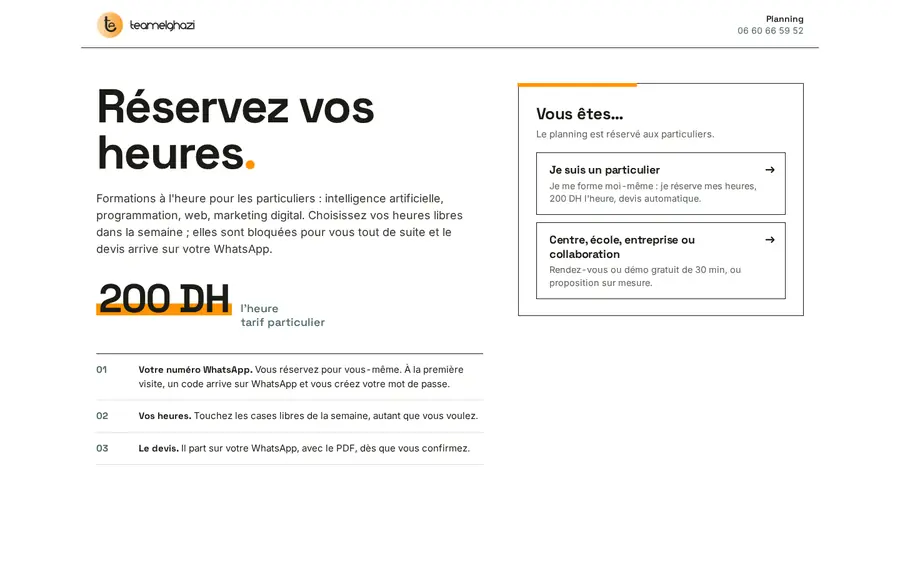
planning.teamelghazi.com: ຈອງ

ການຈອງຄົບຂັ້ນຕອນ, ຕັ້ງແຕ່ເລືອກເວລາຈົນຮັບໃບສະເໜີລາຄາ, ໂດຍບໍ່ຕ້ອງມີຄົນເຂົ້າມາດຳເນີນການ.

ລູກຄ້າ
TeamElGhazi (ພັດທະນາໂດຍພວກເຮົາ)
ການນຳໃຊ້
ເປີດໃຫ້ທຸກຄົນໃຊ້ໄດ້ 8 ພະຈິກ 2026
ກໍລະນີສຶກສາ
ແມ່ແບບອື່ນໆ

ອ້ອມຮອບການແຈ້ງເຕືອນ,
ປະຕິທິນທີ່ເຮັດວຽກຕໍ່ເນື່ອງ.

ແຕ່ລະແມ່ແບບມີໜ້າ, ແຜນຜັງ ແລະ ຄຳຮ້ອງຂໍການຕິດຕັ້ງຂອງມັນເອງ.
  • 01

    ການນັດພົບອອນລາຍ

    ບໍ່ຕ້ອງຖາມ “ວ່າງວັນອັງຄານບໍ?” ອີກຕໍ່ໄປ. ຜູ້ຈອງເລືອກເວລາເອງ ແລະ ຕາຕະລາງກໍຖືກຕື່ມໃຫ້.

    ບັນຫາ
    ຂໍ້ຄວາມໂຕ້ຕອບຫຼາຍຮອບເພື່ອກຳນົດທຸກການນັດພົບ
    ຕົວກະຕຸ້ນ
    ຜູ້ເຂົ້າຊົມເລືອກເວລາວ່າງໃນໜ້າເວັບ
    ຜົນລັບ
    ເວລາທີ່ຖືກບລັອກ, ມີເລກ, ຢືນຢັນທາງ WhatsApp, ໃສ່ໃນປະຕິທິນ
  • 02

    ເພີ່ມໜຶ່ງແຖວ

    ສາມປະຕູເຂົ້າ, ຕາຕະລາງດຽວ, ບໍ່ຕ້ອງຄັດລອກຄືນ.

    ບັນຫາ
    ຕາຕະລາງຕິດຕາມທີ່ຕື່ມດ້ວຍມື ຊ້າຢູ່ສະເໝີ
    ຕົວກະຕຸ້ນ
    ການສົ່ງຈາກເຄື່ອງມືໜຶ່ງຂອງທ່ານ: ແບບຟອມ, ເວັບໄຊ ຫຼື ເອເຈນ AI
    ຜົນລັບ
    ແຖວທີ່ເພີ່ມໃນແຖບທີ່ເລືອກ ແລະ ຈຳນວນຂອງມັນເປັນຄຳຕອບ
  • 03

    ອ່ານ ແລະ ຂຽນຊ່ວງເຊວ

    ເວັບຂອງທ່ານອ່ານຕາຕະລາງຂໍ້ມູນ. ບໍ່ມີໃຜຕ້ອງເປີດມັນ.

    ຜົນໄດ້ຮັບ
    ຕາຕະລາງຂໍ້ມູນທີ່ເຄື່ອງມືຂອງທ່ານອ່ານ ແລະ ແກ້ໄຂໄດ້, ພາຍໃຕ້ການຄວບຄຸມ
    ຕົວກະຕຸ້ນ
    ການສົ່ງຈາກເຄື່ອງມືໜຶ່ງຂອງທ່ານ: ຕາຕະລາງໃດ, ຊ່ວງໃດ, ອ່ານ ຫຼື ຂຽນ
    ເຄື່ອງມື
    n8n, API Google Sheets, ແອັບໃດກໍໄດ້ທີ່ສົ່ງຄຳຮ້ອງເວັບ
  • 04

    ອັບເດດຕາມລະຫັດປະຈຳຕົວ

    ເອກະສານດຽວກັນ 3 ເທື່ອໃນຕາຕະລາງບໍ? ບໍ່ມີອີກແລ້ວ.

    ຜົນໄດ້ຮັບ
    ຕາຕະລາງຕິດຕາມທີ່ບໍ່ມີແຖວຊ້ຳ, ທຸກເອກະສານມີສະຖານະເປັນປັດຈຸບັນ
    ຕົວກະຕຸ້ນ
    ການສົ່ງຈາກເຄື່ອງມືໜຶ່ງຂອງທ່ານ, ແຕ່ລະແຖວພ້ອມເລກຂອງມັນ
    ເຄື່ອງມື
    n8n, Google Sheets, ແອັບໃດກໍໄດ້ທີ່ສົ່ງຄຳຮ້ອງເວັບ
  • 05

    ສ້າງແຜ່ນ

    ວັນທຳອິດຂອງເດືອນ, ແຜ່ນຂອງເດືອນນັ້ນກໍມີພ້ອມແລ້ວ.

    ຜົນໄດ້ຮັບ
    ແຜ່ນທີ່ສ້າງຖືກເວລາ, ຊື່ຖືກຕ້ອງ, ພ້ອມຮັບຂໍ້ມູນ
    ຕົວກະຕຸ້ນ
    ການສົ່ງຈາກເຄື່ອງມືໜຶ່ງຂອງທ່ານ, ຫຼື ວັນທີ (ວັນທຳອິດຂອງເດືອນ)
    ເຄື່ອງມື
    n8n, Google Sheets
  • 06

    ບັນທຶກການໂພສ

    ສີ່ເຄືອຂ່າຍ, ບັນທຶກດຽວ, ໜຶ່ງແຖວຕໍ່ການໂພສໜຶ່ງຄັ້ງ.

    ຜົນລັບ
    ບັນທຶກລວມ ແລະ ມີວັນທີ ຂອງກິດຈະກຳສື່ສັງຄົມ
    ຕົວກະຕຸ້ນ
    ຄຳຂໍເວັບທີ່ແຕ່ລະເຄື່ອງມືສົ່ງຫຼັງຈາກການກະທຳ
    ຜົນອອກ
    ໜຶ່ງແຖວຕໍ່ການກະທຳ, ມີສິບຖັນ
ໃນວິດີໂອ

ເບິ່ງມັນ ຂອງຈິງ.

ວິດີໂອຈາກຊ່ອງ YouTube ຂອງພວກເຮົາ. ເຄື່ອງຫຼິ້ນຈະໂຫຼດກໍຕໍ່ເມື່ອທ່ານກົດ.
  • ການແຈ້ງເຕືອນນັດໝາຍທາງ WhatsApp ອັດຕະໂນມັດດ້ວຍ Google Agenda ແລະ n8n

    ການແຈ້ງເຕືອນນັດໝາຍທີ່ສົ່ງທາງ WhatsApp, ຈາກ Google Agenda, ດ້ວຍ n8n, ເທື່ອລະຂັ້ນ.

    ເບິ່ງໃນ YouTube
ຄຳຖາມທີ່ພົບເລື້ອຍ

ມື້ກ່ອນ
ຫຼື ເຊົ້າຂອງມື້ນັ້ນເອງ?

5 ຄຳຕອບ

ຄວນສົ່ງການແຈ້ງເຕືອນເມື່ອໃດ?

ສ່ວນຫຼາຍແມ່ນໃນມື້ກ່ອນຕອນບ່າຍແລງ. ສຳລັບນັດໝາຍທີ່ຈອງໃນມື້ດຽວກັນ ຫຼື ການປະຊຸມວິດີໂອ, ຂໍ້ຄວາມຄັ້ງທີ 2 ກ່ອນໜ້າ 1 ຫຼື 2 ຊົ່ວໂມງແມ່ນເປັນປະໂຫຍດ.

ຕ້ອງໃຊ້ WhatsApp Business ບໍ?

ຕ້ອງໃຊ້ສຳລັບການສົ່ງອັດຕະໂນມັດເປັນປະຈຳ: ມີບັນຊີທຸລະກິດ, ເຊື່ອມກັບເຄື່ອງມືສົ່ງ. ພວກເຮົາເລືອກວິທີແກ້ໄຂກັບທ່ານ ຕາມປະລິມານຂອງທ່ານ.

ບຸກຄົນສາມາດຕອບການແຈ້ງເຕືອນໄດ້ບໍ?

ໄດ້, ແລະນັ້ນແມ່ນຈຸດປະສົງ. ຄຳຕອບຂອງເຂົາເຈົ້າຈະໄປຮອດ WhatsApp ທຸລະກິດຂອງທ່ານ, ບ່ອນທີ່ມີຄົນອ່ານ ແລະ ປ່ຽນນັດຖ້າຈຳເປັນ.

ແລ້ວຖ້າທ່ານບໍ່ໃຊ້ Google Agenda ລະ?

ແຜນຜັງຍັງຄືເກົ່າ ດ້ວຍຕາຕະລາງ Google Sheets ຫຼື ໂປຣແກຣມຈັດການທີ່ສົ່ງອອກນັດໝາຍໄດ້. ມີພຽງຂັ້ນຕອນທຳອິດເທົ່ານັ້ນທີ່ປ່ຽນ.

ແບບນີ້ເໝາະກັບອົງກອນທີ່ມີຫຼາຍປະຕິທິນບໍ?

ໄດ້: ປະຕິທິນຕໍ່ຜູ້ປະຕິບັດວຽກ, ຕໍ່ຫ້ອງ ຫຼື ຕໍ່ບໍລິການ, ແລະ ແຜນຜັງດຽວກັນສຳລັບທຸກຄົນ. ອາຈານ ຫຼື ໂຄ້ຊ ຜູ້ດຽວກໍສາມາດໃຊ້ໄດ້ເຊັ່ນກັນ, ໃນຂະໜາດນ້ອຍກວ່າ.

ຄຳຮ້ອງຂອງທ່ານ

ບ່ອນນັ່ງຫວ່າງບໍ?
ມາລົມກັນເລື່ອງການແຈ້ງເຕືອນ.

ໃນ 100 ພາສາ
01 · ສົ່ງຄຳຮ້ອງ
ຄຳຮ້ອງຂອງທ່ານ
ທ່ານ
ຢ່າງໜ້ອຍໜຶ່ງໃນສອງຢ່າງ: ອີເມວ ຫຼື ໂທລະສັບ.
ການສົ່ງ

ຂໍ້ມູນຂອງທ່ານໃຊ້ເພື່ອຕອບທ່ານເທົ່ານັ້ນ (ກົດໝາຍ 09-08, RGPD). ການຮັກສາຄວາມລັບ
02 · ນັດພົບ30 min

ບຸກຄົນທົ່ວໄປ, ສະຖາບັນ, ບໍລິສັດ: ທ່ານເລືອກຊ່ວງເວລາທາງອອນລາຍ. ການແລກປ່ຽນຄັ້ງທຳອິດ 30 ນາທີສຳລັບໂຄງການ, ຫຼື ຊົ່ວໂມງຮຽນຂອງທ່ານ.

ເລືອກຊ່ວງເວລາ
03 · ໂທລະສັບ, ອີເມວ06 60 66 59 52

ໂທຫາພວກເຮົາ, ຫຼື ຂຽນຫາ contact@teamelghazi.com

ໃຫ້ບໍລິການເປັນ
  • 100 ພາສາ
ຈາກກາຊາບລັງກາ: ຢູ່ສະຖານທີ່ໃນໂມຣັອກໂຄ, ທາງໄກໃນທຸກບ່ອນ.
ສົ່ງຄຳຮ້ອງນັດພົບ