

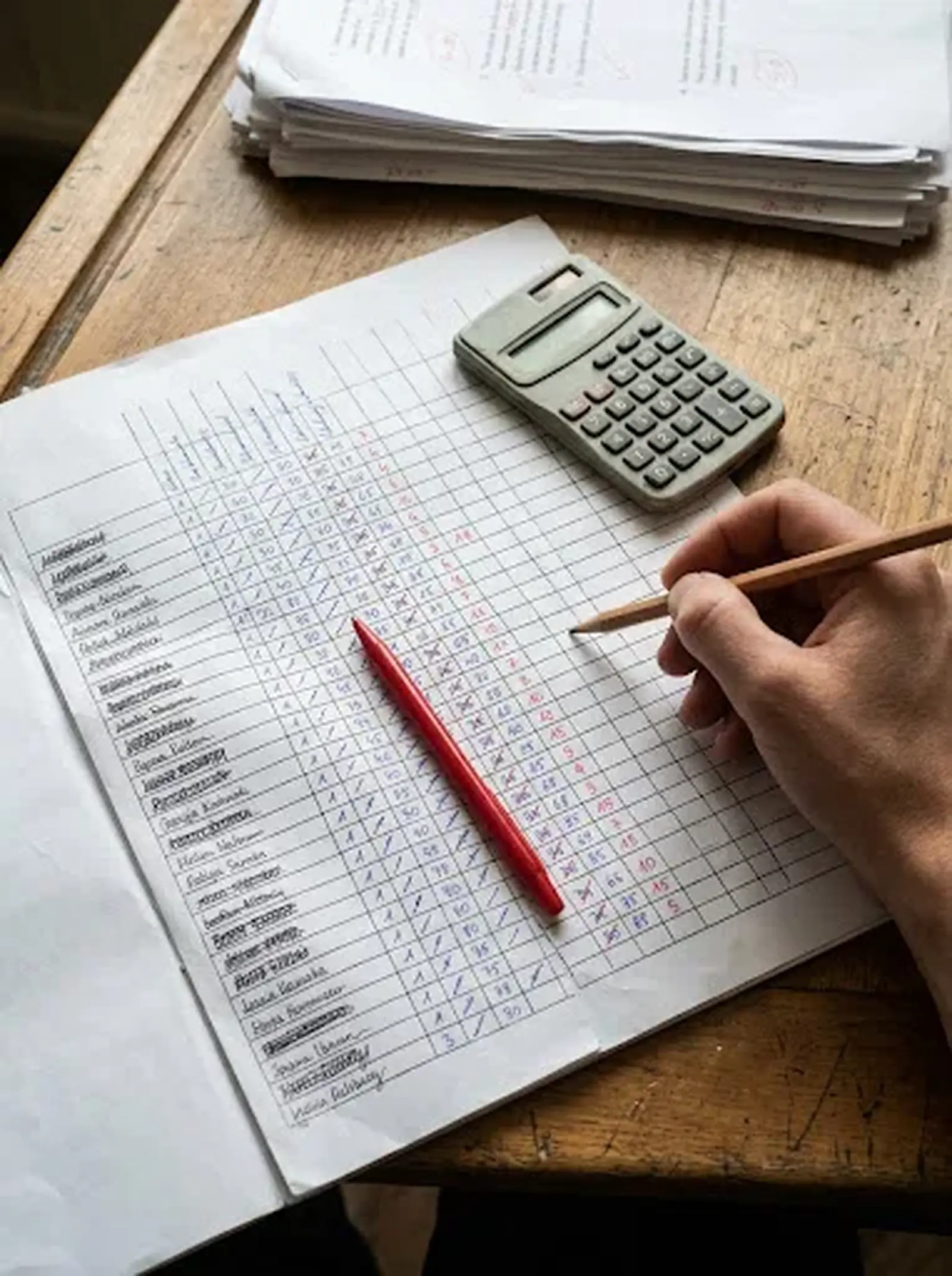
Excel avansé : yon Excel ki travay pou ou, sou pwòp fichye ou
Si ou refè menm kopi-kole a chak semèn, Excel ka fè travay sa a pou ou.An brefFòmasyon Excel avansé TeamElGhazi fè ou pase soti nan yon Excel pou antre done rive nan yon Excel ki travay pou ou : fòmil pou chèche ak kondisyon, tablo pivot dinamik, netwayaj done ak Power Query, graf ak tablo de bòd. Pou asistan, kontab, jesyonè ak ekip ki deja itilize Excel. Sou demann, sou pwòp fichye ou, an liy oswa sou plas nan Maròk.
 4,8sou 5 · 11 opinyon Google
Fich laSou demann
- Dire
- Fikse nan pwogram ekri a, selon nivo ou ak fichye ou yo
- Format
- Kou pèsonèl · gwoup ki fòme · nan antrepriz oswa nan etablisman ; an liy an dirèk oswa sou plas nan Maròk
- Piblik
- Asistan, kontab, jesyonè, komèsyal, etidyan, pwofesè, ekip administratif
- Kondisyon preyalab
- Konnen antre done ak ekri yon sòm
- Pri
- Tarif selon fòm nan : mande l
Ou ap pati
ak sa.
Pwojè final la
Rapò mansyèl ou refèt pou aktyalize pwòp tèt li, ak modèl ou yo
- Zouti yo
- Microsoft Excel (vèsyon resan, lisans nan non ou)
- Power Query
- Lang sesyon yo
- Seyans, sipò ak echanj nan 100 lang ; non fonksyon yo bay an franse ak an anglè, paske Excel ou ka nan youn oswa lòt. An liy oswa nan biwo ou yo nan Maròk.
Ki sa ou aprann, etap pa etap ?
01Etap 1Tablo pwòp
Yon liy pou chak fè, yon kolòn pou chak enfòmasyon, tablo estriktire yo.
02Etap 2Fòmil ki gen enpòtans
SI, SOMME.SI.ENS, NB.SI.ENS, RECHERCHEX, dat yo.
03Etap 3Tablo pivot dinamik
Regwoupe, filtre, konpare de peryòd nan kèk klik.
04Etap 4Power Query
Rasanble plizyè fichye, korije non yo, aktyalize ak yon sèl klik.
05Etap 5Graf ak tablo de bòd
Kat endikatè, de filtre, yon paj ki lizib.
06PwojèPwojè a
Rapò mansyèl pwòp ou a, refè pandan fòmasyon an.
Trois exports de caisse, un clic sur « Actualiser »
| Magasin | Octobre | Novembre | Écart |
|---|---|---|---|
| Magasin A | 41 200 | 44 850 | + 8,9 % |
| Magasin B | 36 900 | 35 400 | − 4,1 % |
| Magasin C | 28 400 | 31 020 | + 9,2 % |
| Total | 106 500 | 111 270 | + 4,5 % |
Le mois suivant : les trois nouveaux exports dans le même dossier, puis Données › Actualiser tout.
- 1Un dossier pour sourceles trois exports du mois, toujours au même endroit
- 2Combiner les fichiersune seule table, une ligne par vente
- 3Un seul nom par magasin« Mag. A » et « magasin a » deviennent « Magasin A »
- 4Les bons typesdes dates en dates, des montants en nombres
- 5Charger, puis croiserle tableau croisé par magasin et par mois
Anvan ou
enskri.
- 01
Èske gen kondisyon preyalab nan Excel ?
Fò ou konnen antre done, ekri yon sòm ak fè yon graf senp. Si sa poko fèt, yon remiz a nivo fèt nan kòmansman seyans yo, nan kou pèsonèl.
- 02
Excel avansé oswa Power BI ?
Excel rete zouti pou antre done, kalkil ponktyèl ak dokiman pou voye. Power BI sèvi lè yon tablo de bòd dwe pataje epi plizyè moun dwe konsilte li. Atik nou an « Excel oswa Power BI » ede ou deside.
Power BI pou débitan (1,5 mwa, an liy). Excel avansé se souvan etap apwopriye anvan li.
De votre usage d'Excel à votre rapport refait
- 01Votre usage d'ExcelCe que vous faites chaque semaine, et la tâche qui vous coûte le plus.
- 02Un ou deux fichiersEnvoyés sans données sensibles ; le programme et le devis sont écrits dessus.
- 03Vos classeurs restent à vousVous repartez avec votre rapport refait et vos modèles.
Fòmasyon
ki toupre yo.
Word ak PowerPoint
Yon rapò 40 paj ki gen yon tab matyè ki mete tèt li ajou pou kont li.
- Dire
- Fikse nan pwogram ekri a, dapre zouti nou chwazi yo
- Fòma
- Kou patikilye · gwoup ki deja fòme · nan antrepriz oswa nan etablisman
- Piblik
- Asistan, sekretarya, etidyan, pwofesè, kad, moun endividyèl
Fòmasyon Google Workspace
Yon sèl fichye, tout ekip la louvri l. Pa janm ankò « vèsyon_final_2 ».
- Dire
- Fikse nan pwogram ekri a, dapre gwosè ekip la ak objektif la
- Fòma
- Kou patikilye · gwoup ki deja fòme · nan antrepriz oswa nan etablisman
- Piblik
- Moun endividyèl, ti ekip, lekòl, asosyasyon, travayè endepandan
Fòmasyon Power BI pou débitan
Pa refè menm rapò a chak lendi ankò.
- Dire
- 1,5 mwa
- Fòma
- An liy, an dirèk sou Google Meet
- Piblik
- Tout moun ki swiv chif yo
Retounen nan domèn lan oswa nan katalòg la
Kesyon ou yo
sou fòmasyon sa a.
4 repons
Excel mwen an anglè : èske se yon pwoblèm ?
Non. Fonksyon yo chanje non selon lang (SI vin IF) ; nou bay de non yo nan chak seyans.
Èske ou aprann makro yo ?
Pwogram tip la pa bezwen yo : Power Query fè pifò travay ki repete yo san kòd. Makro VBA yo ajoute sou demann.
Èske ou ka swiv fòmasyon an sou Google Sheets ?
Yon gwo pati, wi, men Power Query pa egziste nan Sheets. Pou Sheets, gade fòmasyon Google Workspace la.
Konbyen tan li pran pou ou alèz ?
Sa depann de kote ou kòmanse ak fichye ou yo. Ou resevwa pwogram an, dire a ak pri a avan ou angaje ou.
Pa gen kesyon ki koresponn. Ekri nou : nou reponn tout bagay.
Demann ou
antre isit la.
Patikilye, etablisman, antrepriz: ou chwazi kreno ou an liy. Yon echanj ki dire 30 minit pou yon pwojè, oswa pou lè kou ou yo.
Chwazi yon kreno
- 100 lang
Pare pou
kòmanse ?
Fòmasyon an deja chwazi nan fòm lan. Yon kesyon anvan ou enskri ? Nou pran 30 minit.