

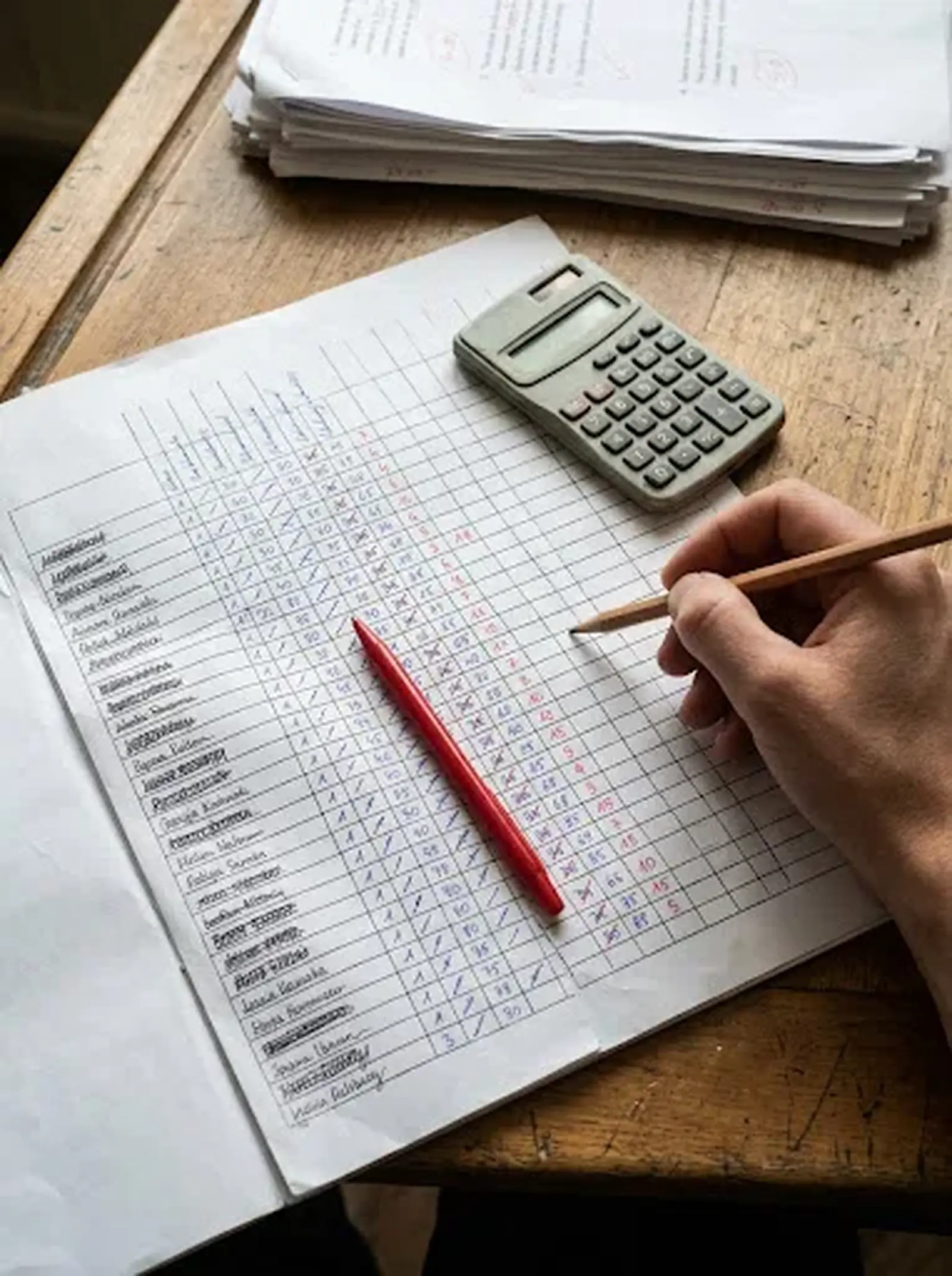
Excel ìlọsíwájú: Excel tó ń ṣiṣẹ́ fún ọ, lórí àwọn fáìlì tìrẹ
Tí o bá ń tún ìdàkọ-lẹ́ẹ̀mọ́ kan náà ṣe lọ́sẹ̀ọ̀sẹ̀, Excel lè ṣe é ní ipò rẹ.Ní ṣókíÌkẹ́kọ̀ọ́ Excel ìlọsíwájú ti TeamElGhazi ń yí Excel fún títẹ̀ dátà padà sí Excel tó ń ṣiṣẹ́ fún ọ: àwọn agbékalẹ̀ wíwá àti ti ìpò, àwọn tábìlì àkópọ̀ onímúdàṣe, ìwẹ̀nùmọ́ dátà pẹ̀lú Power Query, àwọn ayàwòrán àti pátákó ìtọ́kasí. Fún àwọn olùrànlọ́wọ́, àwọn oníṣirò, àwọn olùṣàkóso àti àwọn ẹgbẹ́ tó ti ń lo Excel. Lórí ìbéèrè, lórí àwọn fáìlì tìrẹ, lórí ayélujára tàbí ní ibi iṣẹ́ ní Morókò.
 4,8nínú 5 · 11 àtúnyẹ̀wò Google
Àkọsílẹ̀Lórí ìbéèrè
- Iye àkókò
- Tí a ti ṣètò nínú ètò tí a kọ sílẹ̀, gẹ́gẹ́ bí ìpele rẹ àti àwọn fáìlì rẹ
- Ọ̀nà
- Ẹ̀kọ́ àdáni · ẹgbẹ́ tí a ṣètò · nínú ilé-iṣẹ́ tàbí ilé-ẹ̀kọ́; lórí ayélujára ní àkókò gangan tàbí ní ibì kan ní Morókò
- Àwọn olùkópa
- Àwọn olùrànlọ́wọ́, àwọn oníṣirò, àwọn olùṣàkóso, àwọn aṣojú títà, àwọn akẹ́kọ̀ọ́, àwọn olùkọ́, àwọn ẹgbẹ́ ìṣàkóso
- Àwọn ohun tí a nílò
- Mímọ bí a ṣe ń tẹ dátà àti bí a ṣe ń kọ àpapọ̀
- Owó
- Owó gẹ́gẹ́ bí ọ̀nà ìkẹ́kọ̀ọ́: ẹ béèrè fún un
Ẹ máa lọ pẹ̀lú.
Iṣẹ́ àkànṣe ìparí
Ìròyìn oṣooṣù rẹ tí a tún ṣe, tí ó máa ń tún ara rẹ̀ ṣe láìsí ẹni, àti àwọn àwòṣe rẹ
- Àwọn irinṣẹ́
- Microsoft Excel (ẹ̀dà tuntun, ìwé-àṣẹ ní orúkọ rẹ)
- Power Query
- Èdè àwọn ìpàdé
- Àwọn ìpàdé, àwọn ohun èlò ìkẹ́kọ̀ọ́ àti ìbáraẹnisọ̀rọ̀ ní 100 èdè; orúkọ àwọn agbékalẹ̀ ni a fún ní Faransé àti Gẹ̀ẹ́sì, nítorí pé Excel yín lè wà ní ọ̀kan nínú wọn. Lórí ayélujára tàbí nínú àwọn ọ́fíìsì yín ní Morókò.
Kí ni a ń kọ́, ìgbésẹ̀ lẹ́yìn ìgbésẹ̀?
01Ìpele 1Àwọn tábìlì mímọ́: ìlà kan fún ìṣẹlẹ̀ kọ̀ọ̀kan, ọwọ́n kan fún àlàyé kọ̀ọ̀kan, àwọn tábìlì tí a ṣètò
02Ìpele 2Àwọn agbékalẹ̀ tó ṣe pàtàkì: SI, SOMME.SI.ENS, NB.SI.ENS, RECHERCHEX, àwọn ọjọ́
03Ìpele 3Àwọn tábìlì àkópọ̀ onímúdàṣe: ṣe àkójọpọ̀, ṣe àsẹ, ṣe àfiwé àwọn àkókò méjì ní àwọn títẹ̀ díẹ̀
04Ìpele 4Power Query: so ọ̀pọ̀ fáìlì pọ̀, tún àwọn orúkọ ṣe, mú un tuntun pẹ̀lú títẹ̀ kan
05Ìpele 5Àwọn ayàwòrán àti pátákó ìtọ́kasí: ìtọ́kasí 4, àsẹ 2, 1 ojú-ìwé tí ó ṣeé kà
06Iṣẹ́ àkànṣeIṣẹ́ àkànṣe: ìròyìn oṣooṣù tìrẹ, tí a tún ṣe nígbà ìkẹ́kọ̀ọ́
Trois exports de caisse, un clic sur « Actualiser »
| Magasin | Octobre | Novembre | Écart |
|---|---|---|---|
| Magasin A | 41 200 | 44 850 | + 8,9 % |
| Magasin B | 36 900 | 35 400 | − 4,1 % |
| Magasin C | 28 400 | 31 020 | + 9,2 % |
| Total | 106 500 | 111 270 | + 4,5 % |
Le mois suivant : les trois nouveaux exports dans le même dossier, puis Données › Actualiser tout.
- 1Un dossier pour sourceles trois exports du mois, toujours au même endroit
- 2Combiner les fichiersune seule table, une ligne par vente
- 3Un seul nom par magasin« Mag. A » et « magasin a » deviennent « Magasin A »
- 4Les bons typesdes dates en dates, des montants en nombres
- 5Charger, puis croiserle tableau croisé par magasin et par mois
Kí ẹ tó
forúkọsílẹ̀.
- 01
Ǹjẹ́ ohun kan wà tí o gbọ́dọ̀ mọ̀ ní Excel ṣáájú?
Ó yẹ kí o mọ bí a ṣe ń tẹ dátà, bí a ṣe ń kọ àpapọ̀, àti bí a ṣe ń ṣe ayàwòrán tó rọrùn. Tí èyí kò bá tíì jẹ́ bẹ́ẹ̀ fún ọ, àtúnṣe ìpele wà ní àwọn ìpàdé àkọ́kọ́, nínú ẹ̀kọ́ àdáni.
- 02
Excel ìlọsíwájú tàbí Power BI?
Excel wà fún títẹ̀ dátà, ìṣirò díẹ̀ àti àwọn ìwé láti fi ránṣẹ́. Power BI wúlò nígbà tí a bá nílò láti pín pátákó ìtọ́kasí kan, kí ọ̀pọ̀ ènìyàn sì lè wò ó. Àpilẹ̀kọ wa “Excel tàbí Power BI” ń ràn ọ́ lọ́wọ́ láti pinnu.
Power BI fún àwọn olùbẹ̀rẹ̀ (1,5 oṣù, lórí ayélujára). Excel ìlọsíwájú sábà jẹ́ ìgbésẹ̀ tó yẹ ṣáájú rẹ̀.
De votre usage d'Excel à votre rapport refait
- 01Votre usage d'ExcelCe que vous faites chaque semaine, et la tâche qui vous coûte le plus.
- 02Un ou deux fichiersEnvoyés sans données sensibles ; le programme et le devis sont écrits dessus.
- 03Vos classeurs restent à vousVous repartez avec votre rapport refait et vos modèles.
Àwọn ìkẹ́kọ̀ọ́
tó wà nítòsí.
Word àti PowerPoint
Ìwé ìròyìn oní ojú-ìwé 40 tí àtọ́ka rẹ̀ ń ṣe ìmúdójúiwọ̀n fúnra rẹ̀.
- Ìgbà
- Ó wà nínú ètò tí a kọ sílẹ̀, gẹ́gẹ́ bí irinṣẹ́ tí a yàn
- Ọ̀nà
- Àwọn ẹ̀kọ́ ẹnìkọ̀ọ̀kan · ẹgbẹ́ tí a ṣètò · nínú ilé-iṣẹ́ tàbí ilé-ẹ̀kọ́
- Àwọn ẹni tí ó yẹ
- Àwọn olùrànlọ́wọ́, àwọn ọ́fíìsì ilé-ẹ̀kọ́, àwọn akẹ́kọ̀ọ́, àwọn olùkọ́
Ìkẹ́kọ̀ọ́ Google Workspace: Sheets
Fáìlì kan ṣoṣo, tí gbogbo ẹgbẹ́ ń ṣí. Kò tún sí “version_finale_2” mọ́.
- Iye àkókò
- Ó wà nínú ètò tí a kọ sílẹ̀, gẹ́gẹ́ bí iye ẹgbẹ́ àti ète
- Ọ̀nà
- Àwọn kíláàsì ti ara ẹni · ẹgbẹ́ tí a ṣètò · nínú ilé-iṣẹ́ tàbí ilé-ẹ̀kọ́
- Àwọn olùgbọ́
- Àwọn ẹni kọ̀ọ̀kan, àwọn ẹgbẹ́ kéékèèké, àwọn ilé-ẹ̀kọ́, àwọn àjọ
Ìkẹ́kọ̀ọ́ Power BI fún àwọn olùbẹ̀rẹ̀
Ẹ dẹ́kun láti máa ṣe ìwé ìròyìn kan náà ní gbogbo Ọjọ́ Ajé.
- Àkókò
- Oṣù 1,5
- Ọ̀nà
- Lórí ayélujára, ní àkókò gidi lórí Google Meet
- Àwọn olùgbọ́
- Ẹnikẹ́ni tó ń tẹ̀lé àwọn nọ́mbà: àwọn olùṣakoso, àwọn olùrànlọ́wọ́
Padà sí ẹ̀ka tàbí àkọsílẹ̀ ìkẹ́kọ̀ọ́
Àwọn ìbéèrè yín
nípa ìkẹ́kọ̀ọ́ yìí.
4 ìdáhùn
Excel mi wà ní Gẹ̀ẹ́sì: ṣé ìṣòro ni?
Rárá. Orúkọ àwọn agbékalẹ̀ yí padà gẹ́gẹ́ bí èdè (SI di IF); a fún ní orúkọ méjèèjì nínú ìpàdé kọ̀ọ̀kan.
Ṣé a máa kọ́ macros?
Ètò àpẹẹrẹ kò nílò wọn: Power Query ń ṣe ọ̀pọ̀ iṣẹ́ tí a ń tún ṣe láìsí kóòdù. Macros VBA wà lórí ìbéèrè.
Ṣé a lè tẹ̀lé ìkẹ́kọ̀ọ́ náà lórí Google Sheets?
Púpọ̀ nínú rẹ̀, bẹ́ẹ̀ ni, ṣùgbọ́n Power Query kò sí ní Sheets. Fún Sheets, ẹ wo ìkẹ́kọ̀ọ́ Google Workspace.
Igba wo ni ó máa gba kí ẹ tó lè wà ní ìrọ̀rùn?
Ó sinmi lórí ibi tí ẹ bẹ̀rẹ̀ àti àwọn fáìlì yín. Ẹ ó gba ètò, àkókò àti owó ṣáájú kí ẹ tó ṣe ìpinnu.
Kò sí ìbéèrè tó bá a mu. Ẹ kọ sí wa: a máa ń dáhùn gbogbo rẹ̀.
Ìbéèrè rẹ
wọlé níbí.
Àwọn ẹni kọ̀ọ̀kan, àwọn ilé-ẹ̀kọ́, àwọn ilé-iṣẹ́: ẹ yan àkókò yín lórí ayélujára. Ìjíròrò àkọ́kọ́ ti ìṣẹ́jú 30 fún iṣẹ́ kan, tàbí àwọn wákàtí ẹ̀kọ́ yín.
Yan àkókò
- èdè 100
Ṣetán láti
bẹ̀rẹ̀?
Ìkẹ́kọ̀ọ́ náà ti yàn nínú fọ́ọ̀mù. Ìbéèrè kan kí ẹ tó forúkọsílẹ̀? Ẹ jẹ́ kí a lo ìṣẹ́jú 30.